

CPU-Z pour PC : identifier le matériel de l'ordinateur
3.01 · CPUID · Page mise à jour
Gratuit
Windows
CPU-Z pour Windows : utilitaire gratuit de CPUID qui affiche les caractéristiques du processeur, de la carte mère, de la mémoire vive et de la carte graphique.
Télécharger
· 4,6 MB
Lien de téléchargement officiel
Noter CPU-Z
Moyenne 0,0 · notes: 0
Merci ! Votre note est enregistrée ; vous pouvez la modifier à tout moment. Impossible d'enregistrer la note. Veuillez réessayer plus tard. Trop de notes depuis votre réseau aujourd'hui. Veuillez réessayer demain. La moyenne s'affiche à partir de 5 notes.
Captures d'écran
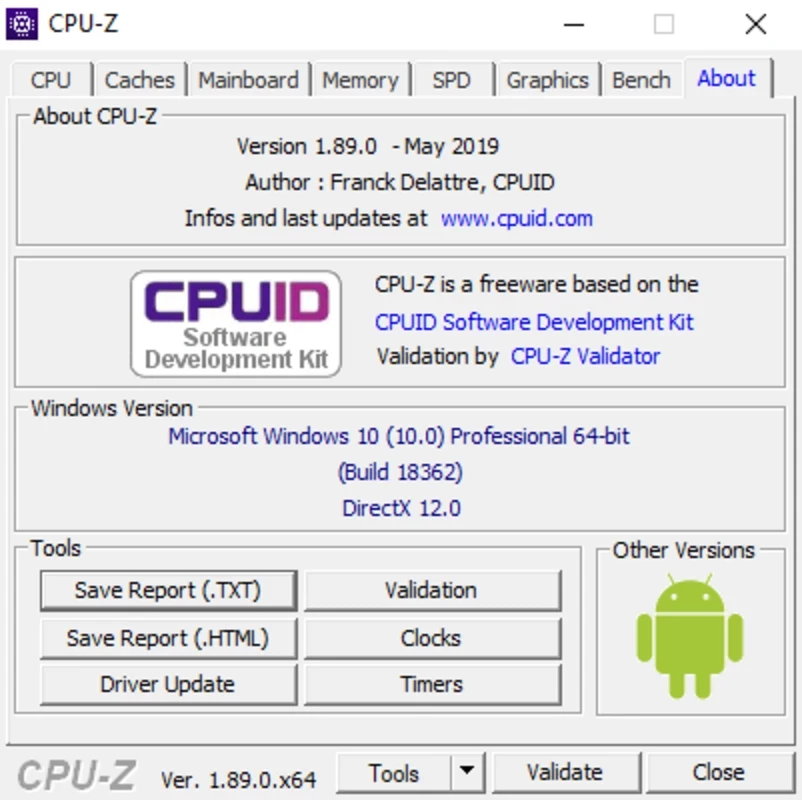
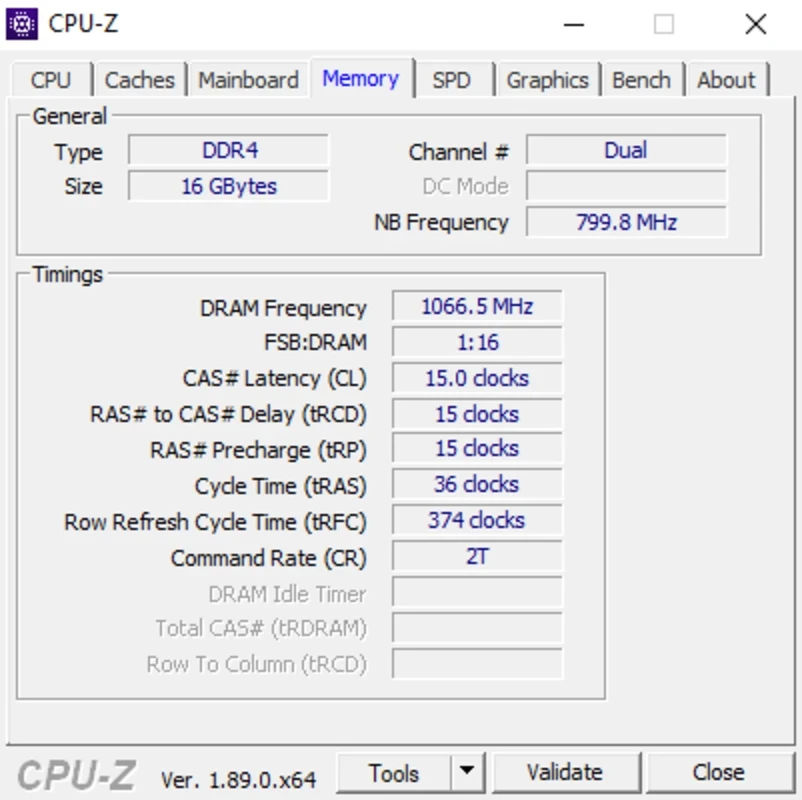
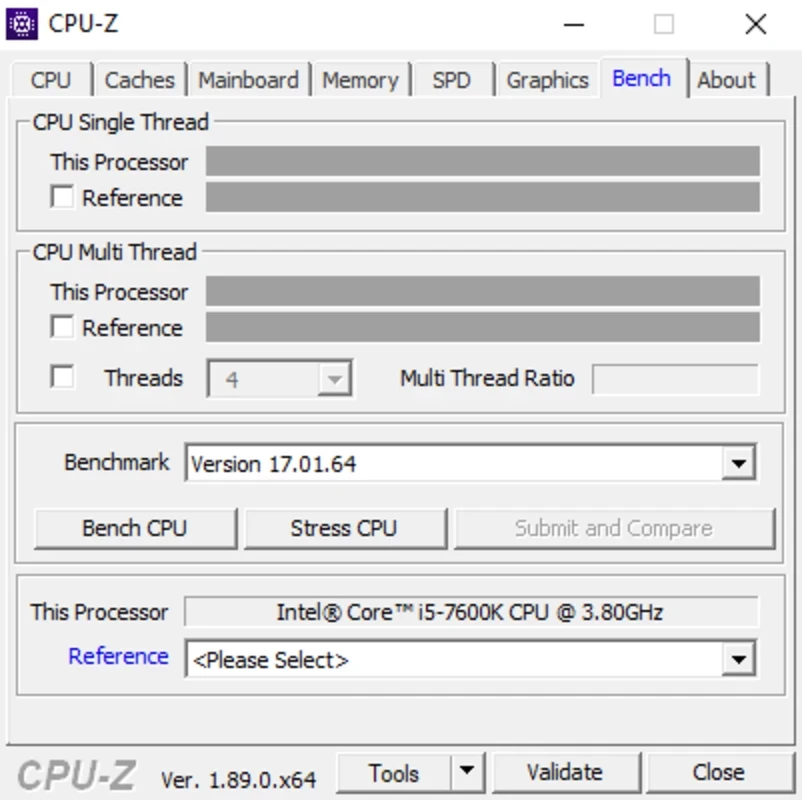
À propos de CPU-Z
CPU-Z 3.01 est un utilitaire gratuit pour PC Windows, développé par CPUID et publié le 20 août 2026. Il identifie en quelques secondes le processeur, la carte mère, la mémoire vive et la carte graphique de l'ordinateur. Pour télécharger CPU-Z, rendez-vous sur le site officiel de CPUID, qui propose un installeur classique et une version portable.
L'essentiel
| Logiciel | CPU-Z |
|---|---|
| Version | 3.01 (20 août 2026) |
| Éditeur | CPUID |
| Système | Windows (existe aussi pour Android) |
| Licence | gratuit |
| Catégorie | outils système |
| Taille | environ 4,61 Mo (selon les données du catalogue) |
À quoi sert CPU-Z ?
Disponible depuis 1999, CPU-Z répond à une question simple : qu'y a-t-il exactement dans ce PC ? Windows n'affiche que des informations sommaires, alors que l'utilitaire lit directement les données du matériel. On l'ouvre avant d'acheter de la mémoire compatible, pour vérifier la configuration d'un ordinateur d'occasion, pour savoir si un processeur accepte une mise à jour du système ou pour contrôler qu'une barrette fonctionne à la bonne fréquence après un réglage dans le BIOS. Les passionnés d'overclocking s'en servent aussi pour valider leurs réglages et comparer les performances grâce au test intégré.
Ce qu'affichent les onglets
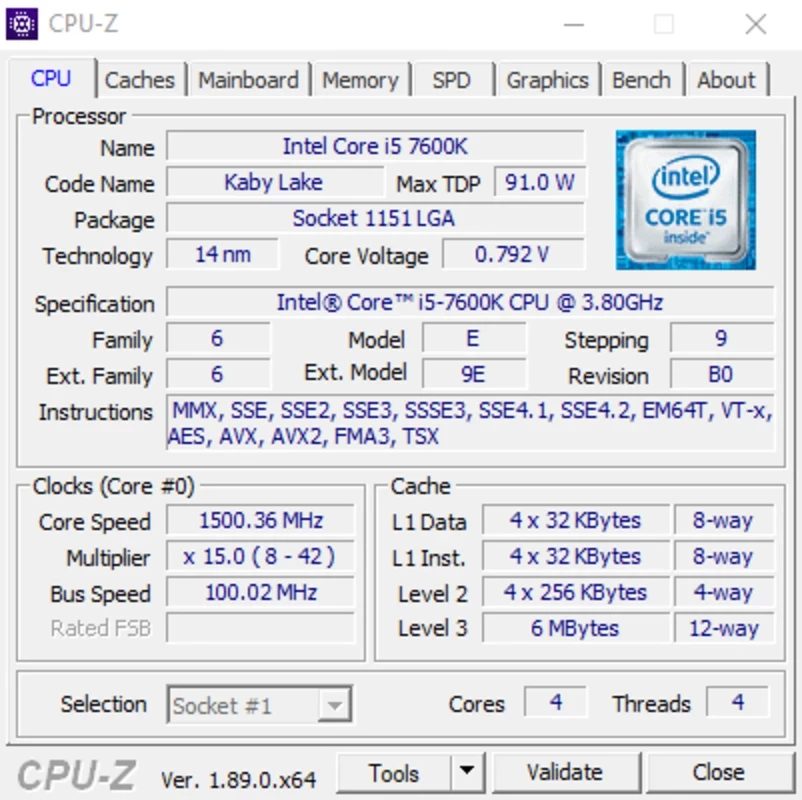
- CPU : modèle, architecture, gravure, fréquences, cœurs et threads, tension.
- Caches : taille et organisation des mémoires cache du processeur.
- Mainboard : fabricant et modèle de la carte mère, chipset, version du BIOS.
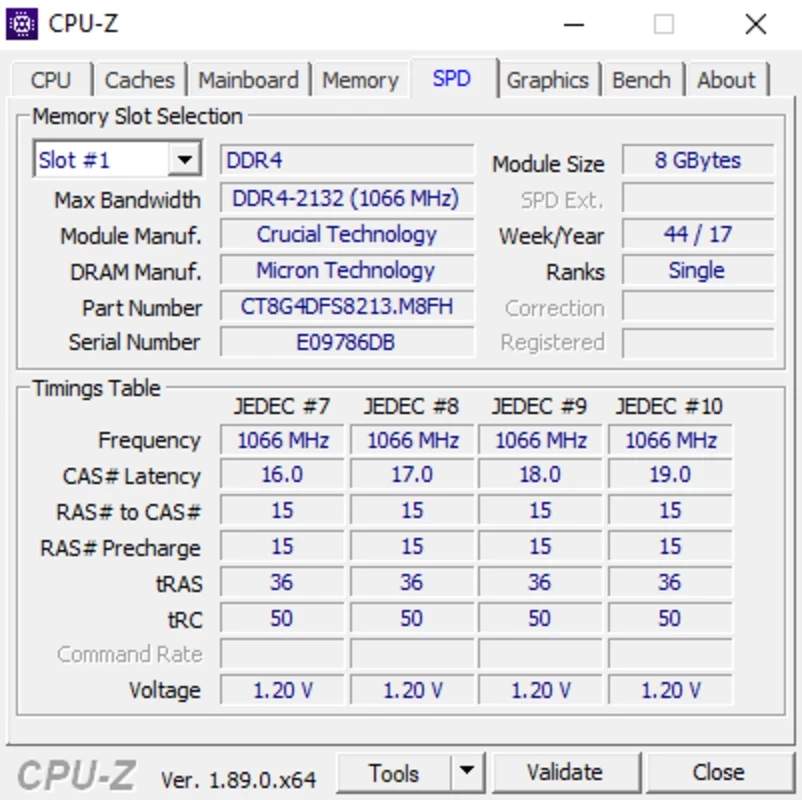
- Memory et SPD : quantité et type de mémoire vive, fréquence, timings, détail de chaque barrette.
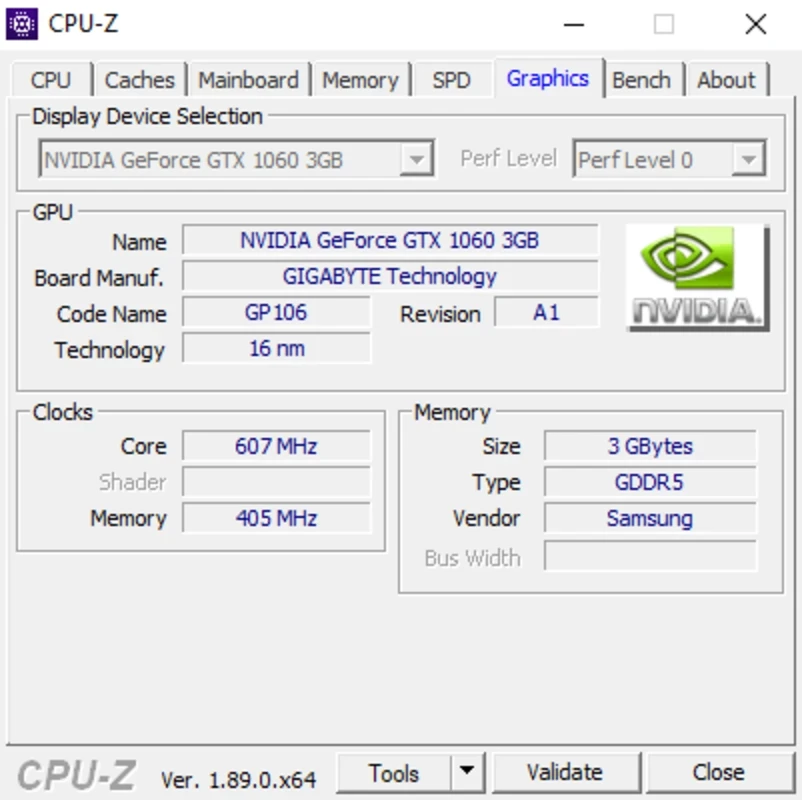
- Graphics : carte graphique et mémoire vidéo.
- Bench : test rapide du processeur, en mono et multithread, comparable à des processeurs de référence.
Installer et utiliser CPU-Z
- Téléchargez CPU-Z sur la page officielle de CPUID, en version installable ou en archive portable.
- Lancez le programme : la détection du matériel prend quelques secondes.
- Parcourez les onglets ; le bouton « Tools » enregistre un rapport au format texte ou HTML, pratique pour demander de l'aide sur un forum.
Lire les résultats sans se tromper
Quelques repères évitent les erreurs d'interprétation. Dans l'onglet Memory, la fréquence affichée correspond à la moitié du débit annoncé sur la barrette, car la mémoire DDR transfère deux données par cycle : ce n'est pas un défaut. La fréquence du processeur varie en permanence selon la charge, il est donc normal de la voir baisser au repos. Enfin, l'onglet SPD permet de vérifier chaque emplacement de mémoire séparément, utile pour repérer une barrette mal reconnue.
Sécurité
CPU-Z lit uniquement des informations et ne modifie aucun réglage du matériel. Téléchargez-le uniquement chez CPUID : le nom est connu, et des sites malveillants ont déjà diffusé de fausses versions. Vérifiez que l'installeur est signé par CPUID avant de l'exécuter.
Avantages et inconvénients
- Avantage : détection précise et rapide du matériel.
- Avantage : version portable, sans installation.
- Avantage : gratuit et sans publicité dans le logiciel.
- Inconvénient : pas de suivi des températures.
- Inconvénient : interface en anglais, vocabulaire technique.
Alternatives
CrystalDiskInfo complète CPU-Z du côté des disques, avec l'état de santé des SSD et disques durs, et Victoria HDD/SSD va plus loin dans le test des supports. Pour vérifier l'écran, Dead Pixel Buddy repère les pixels morts, et Speedtest by Ookla mesure le débit de la connexion.
Alternatives à CPU-Z
Tout voir
Logiciels similaires
Tout voir
Google Play Store PC
Google Play sur ordinateur Windows : le site de la boutique et Google Play Games pour jouer à des jeux Android sur PC.
52,9 MB


LDPlayer
LDPlayer est un émulateur Android gratuit pour PC Windows, orienté jeu : clavier et souris, multi-instances et réglages de performances pour les jeux mobiles.
Programme d'installation en ligne, ≈ 1,2 MB

BlueStacks
BlueStacks pour Windows : émulateur Android gratuit qui permet d'utiliser jeux et applications mobiles sur un PC.
Programme d'installation en ligne, ≈ 0,9 MB
Rufus
Rufus : petit utilitaire gratuit pour Windows qui crée des clés USB de démarrage à partir d'images ISO.
1,9 MB


Uptodown App Store
Uptodown App Store pour Windows : le client de bureau du portail de téléchargement Uptodown, pour chercher et mettre à jour des logiciels.
9,8 MB

NoxPlayer
NoxPlayer est un émulateur Android gratuit pour PC Windows, édité par Bignox, qui permet d'utiliser applis et jeux mobiles sur l'ordinateur, avec clavier et souris.
571,2 MB